Mục lục
Sunbeam / MyTime Cloud
⚠️ Lưu ý: Trên thị trường hiện nay có rất nhiều loại máy chấm công của các hãng khác nhau, Check-in Client hiện chưa thể tích hợp được tất cả các máy chấm công.
Để lựa chọn phương thức giải mã phù hợp, tham khảo thông tin danh sách các thiết bị đã kết nối thành công với Base Check-in Client - Danh sách thiết bị đã kết nối.
Với các thiết bị không có trong danh sách, cần thử qua các loại phương thức và độ dài mã hoá để biết được thiết lập chính xác.
Mô tả
- Phần mềm SunBeam bản chất là phần mềm MyTime nhưng được tuỳ chỉnh lại.
- Phần mềm Base Check-in Client sẽ lấy dữ liệu MCC thông qua phần mềm SunBeam/MyTime chứ không kết nối trực tiếp tới MCC.
- Tham khảo tài liệu hướng dẫn sử dụng phần mềm MyTime: MyTime User Manual
Các dữ liệu cần thiết để kết nối
- Máy tính đã cài đặt phần mềm SunBeam/MyTime và đảm bảo phần mềm Sunbeam/MyTime có thể kết nối và lấy dữ liệu chấm công từ máy chấm công.
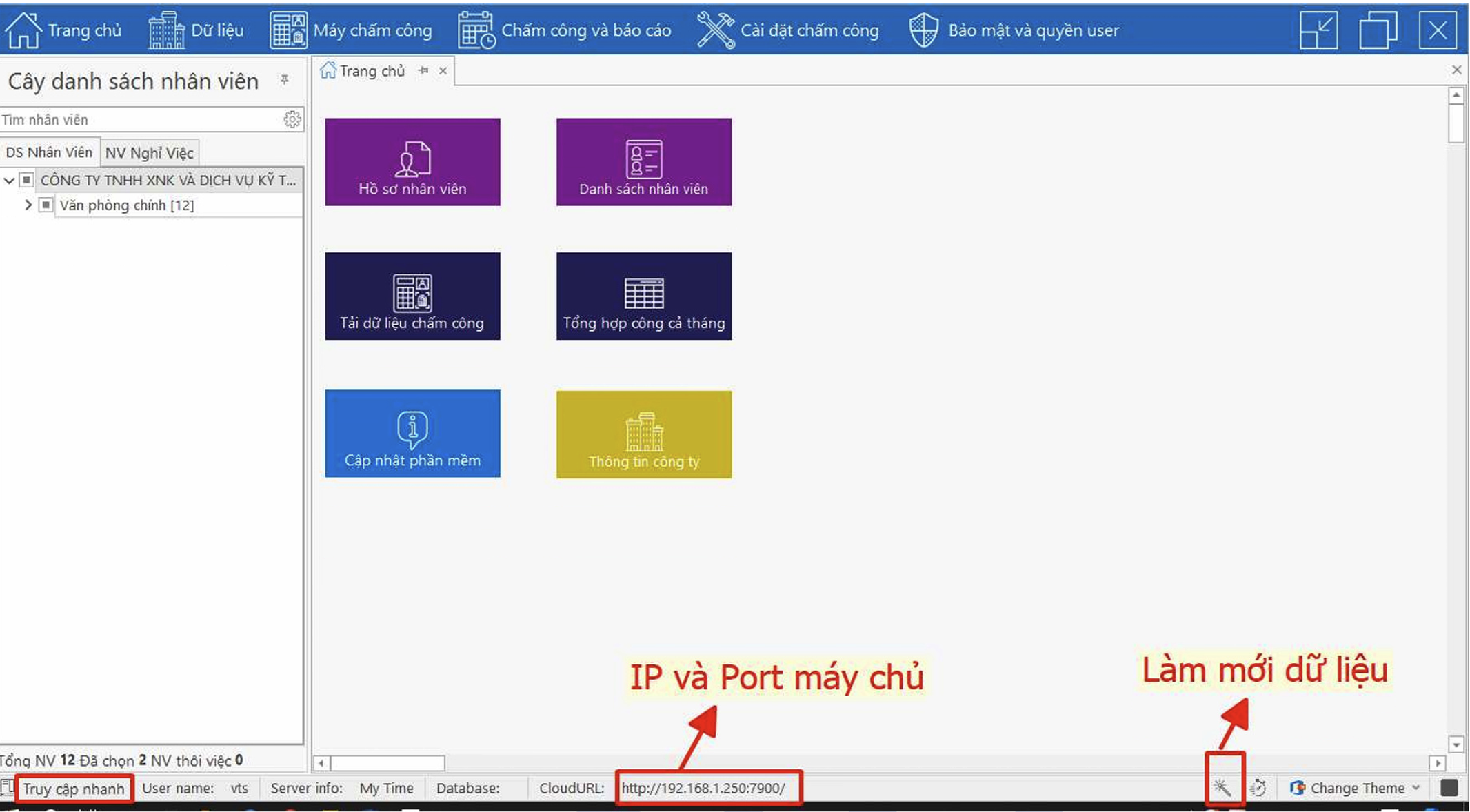
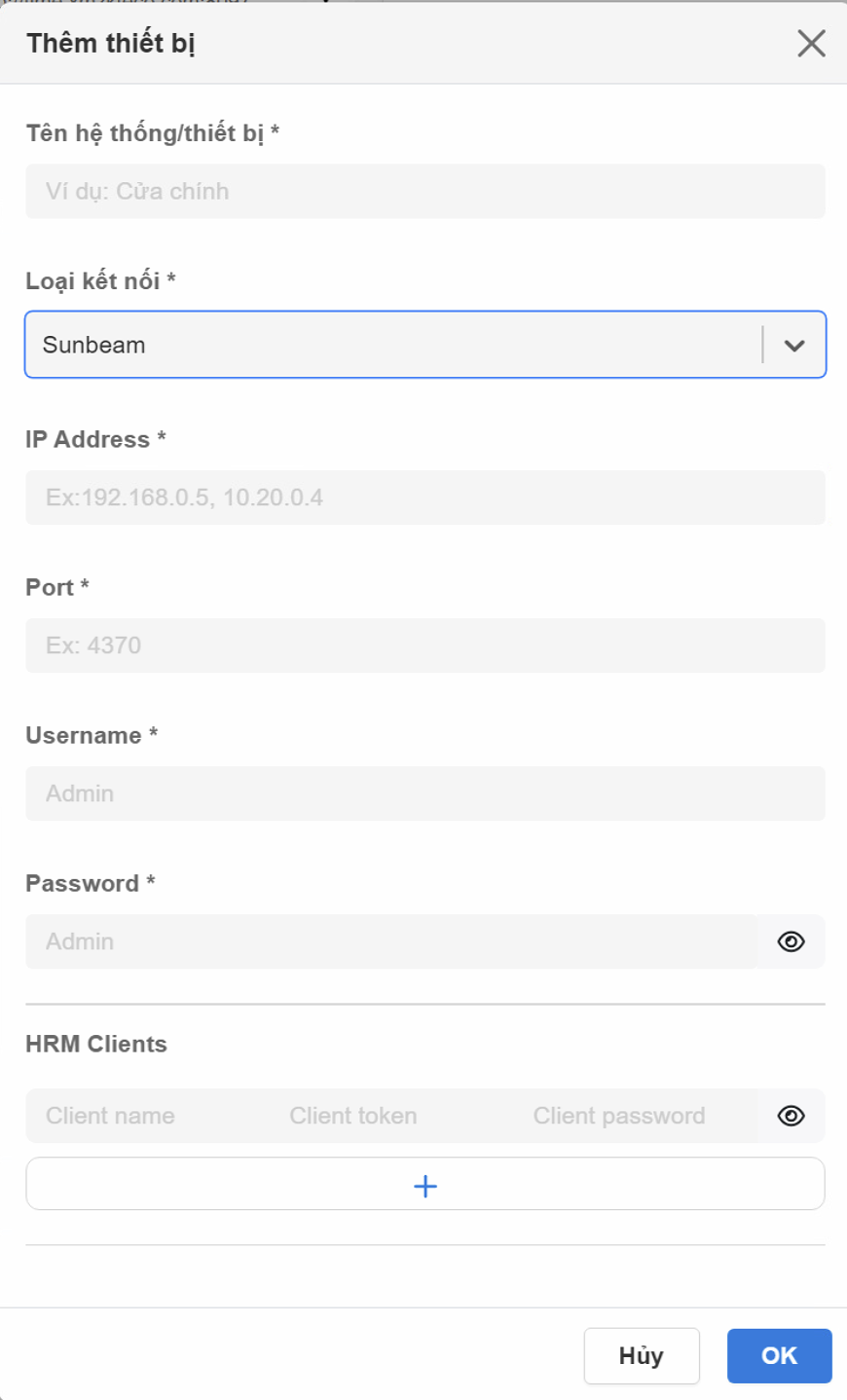
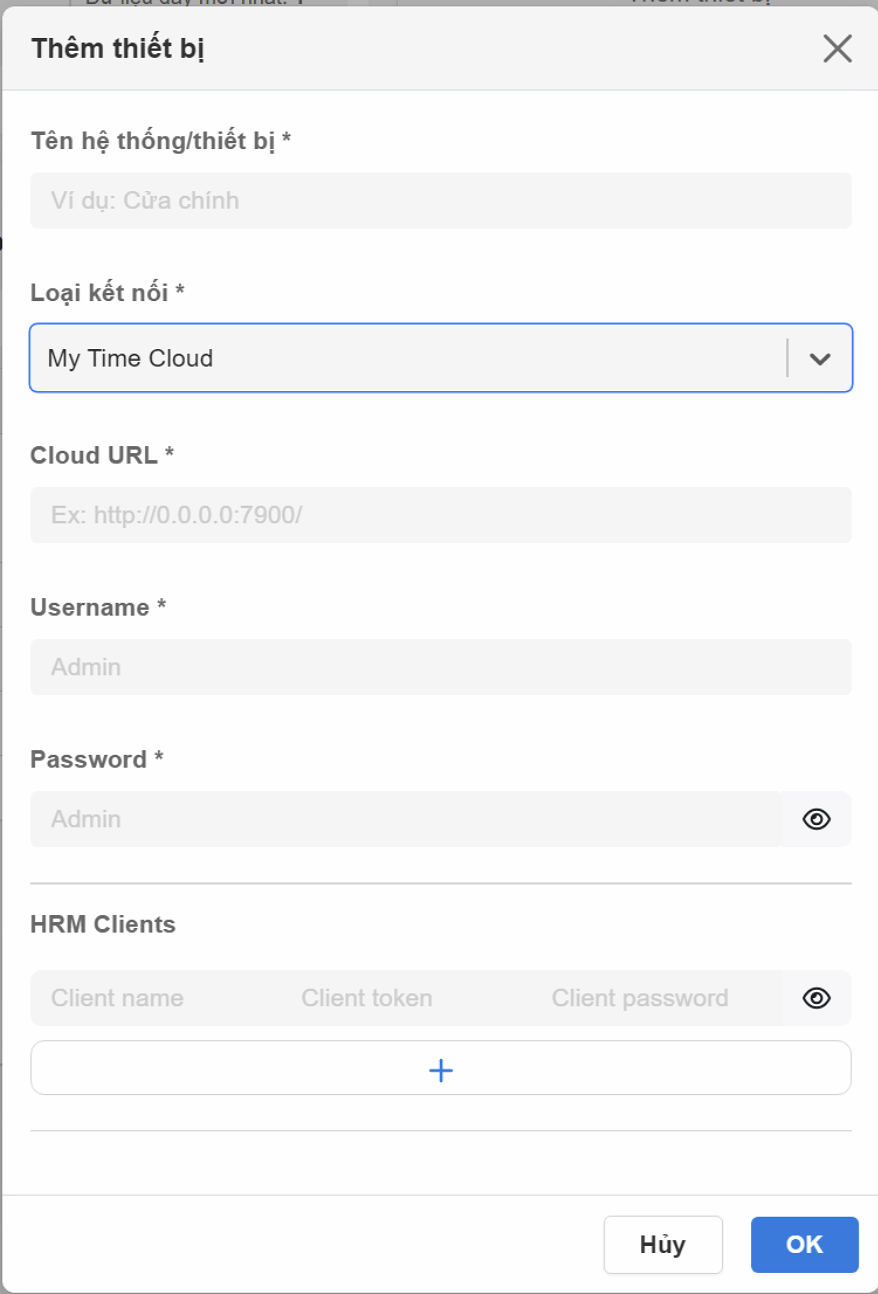
- Các thông tin để kết nối bao gồm: Địa chỉ server (phần mềm SunBeam/MyTime), port kết nối , username và pasword để đăng nhập.
- Tài khoản mặc định là: Username:
admin; Password:123
Lỗi thường gặp khi sử dụng
Lỗi thường xảy ra nhất khi sử dụng phần mềm SunBeam và MyTime là lỗi HPA → Xảy ra khi địa chỉ IP, kết nối Internet, Router, etc. của máy tính cài phần mềm này thay đổi nhiều lần → Phần mềm không thể khởi tạo server cloud.
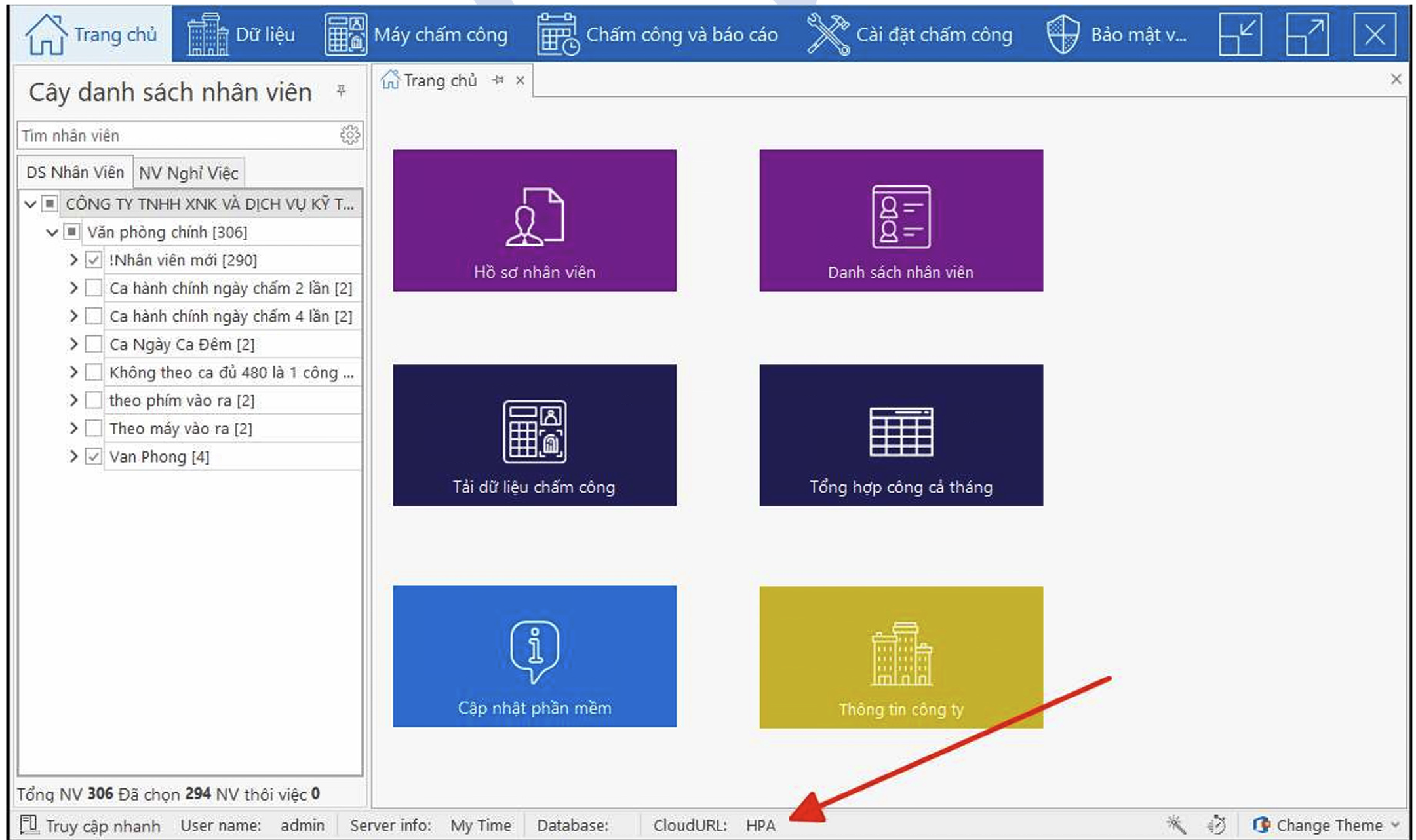
Cách khắc phục lỗi HPA
- B1. Vào Cài đặt chấm công.
- B2. Tham số tải công.
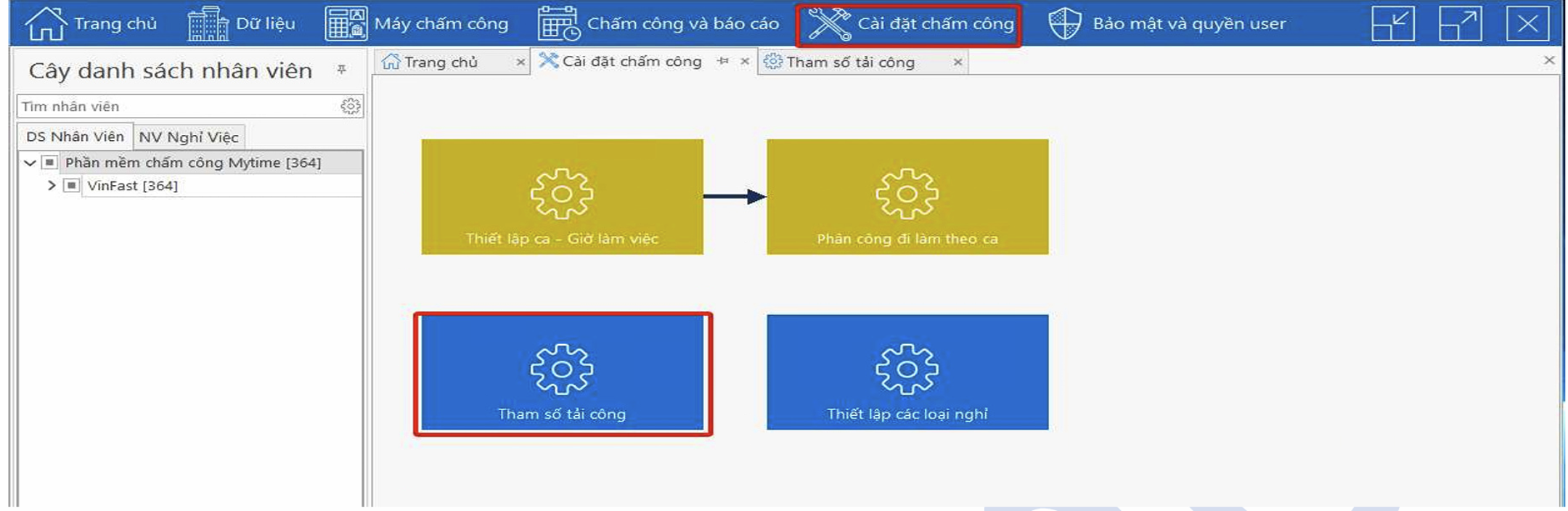
- B3. Sửa Port nếu cần đổi Port khác hoặc sửa tham số Địa chỉ máy chủ đám mây về giá trị là 1 (nếu bị đổi IP phần mềm báo HPA ) sau đó lưu lại và tắt phần mềm đi mở lại.
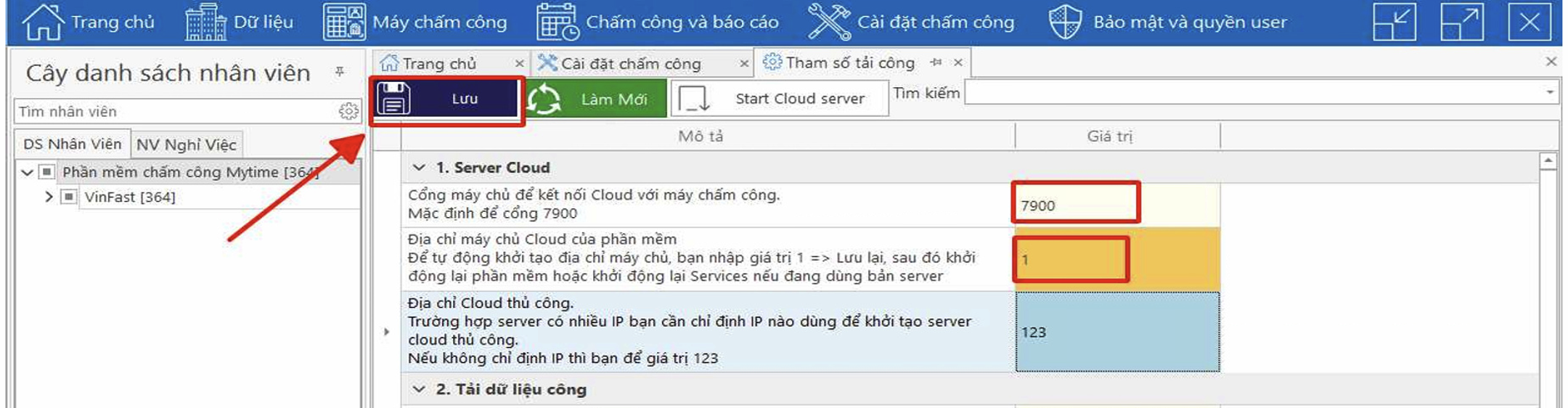
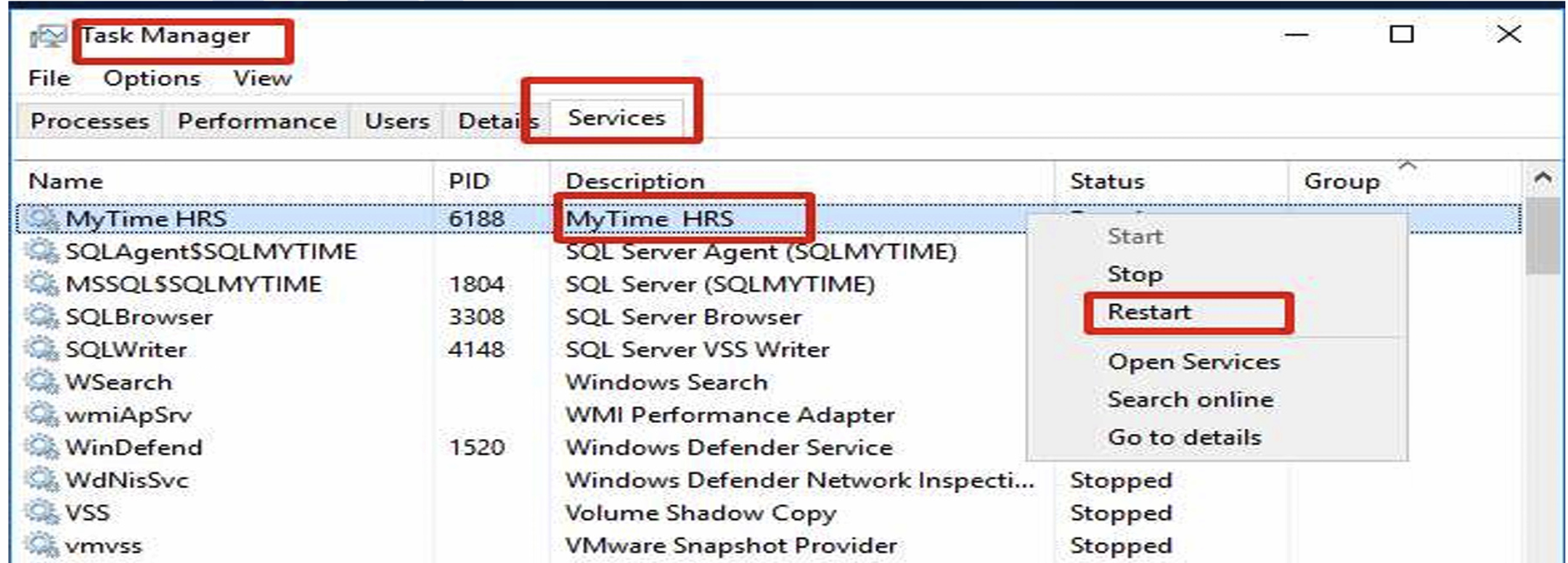
- Lưu ý: Với bản cài là MyTime Server cần thực hiện thêm 1 bước là Restart Mytime HRS - Vào Task Manager -> Services -> Kích chuột phải vào MyTime HRS và chọn Restart. -> Sau đó mở lại phần mềm